テーマ 2
noteの登録手順
解説概要
会員登録からnote ID・表示名の設定、メール認証までの流れを確認します。
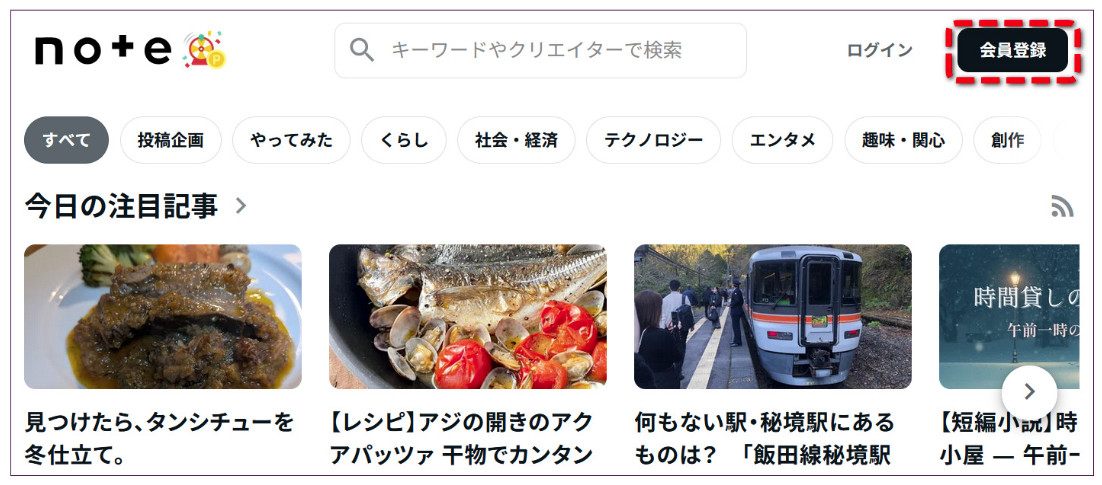
まず、noteのサイト(https://note.com/)にアクセスして、画面右上の「会員登録」をクリックします。
登録方法は4種類から選べます。
・メールで登録
・Googleで登録
・Xで登録
・Appleで登録
「メールで登録」を選んだ場合
1.メールアドレスを入力
2.パスワードを入力(8文字以上の半角英数記号)
入力したら「同意して登録する」をクリック(タップ)します。
※「私はロボットではありません」のチェックが表示された場合は、チェックを入れてください。
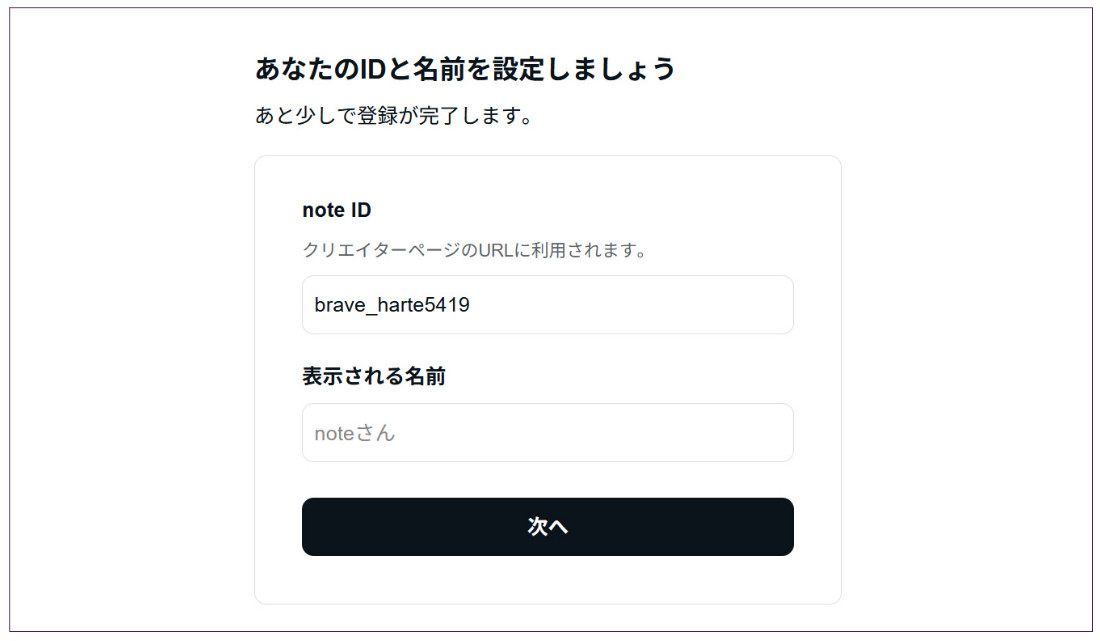
次の画面で、note IDと名前を設定します。
note ID
あなたのnoteのURLとなります。
※自動で「名前+ランダムな数字」が入っていますが、必ず変更しておきましょう。
あとから変更もできますが、変更すると過去に書いた記事のURLがすべて変わってしまいます。最初にしっかり決めておくのがポイントです。
表示される名前
プロフィール欄に表示される名前です。楽天ROOMで使っているハンドルネームなどを入力するとよいでしょう。こちらはあとから自由に変更できます。
入力したら「次へ」をクリック(タップ)します。
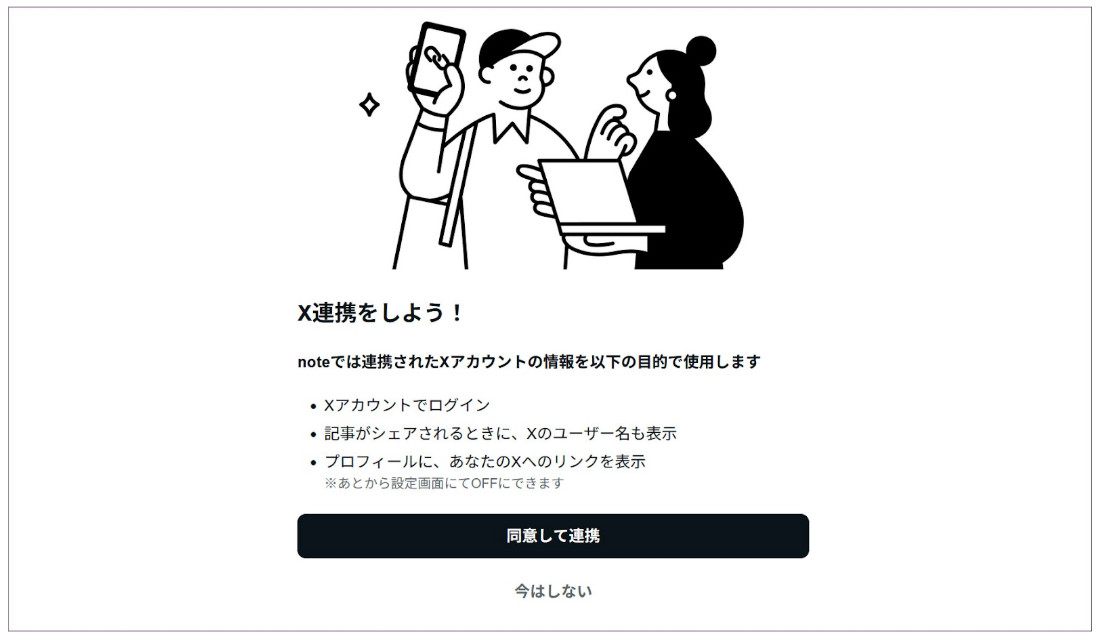
「X(Twitter)と連携しますか?」という画面が出ますが、「今はしない」で大丈夫です。あとからいつでも設定できます。
最後に、メールアドレスの認証を行います。
登録したメールアドレスに確認メールが届いているので、メール内の「本登録を完了する」をクリックすれば、登録完了です。