テーマ 3
noteで記事を書く
解説概要
AIツールで下書きを作り、楽天アフィリエイトリンクを設定してnoteへ公開するまでの流れを確認します。
以下のAIツールを使います。
https://gemini.google.com/gem/1VyssLUie0fyDgoBKIiZBe0SZvtbZeRVU
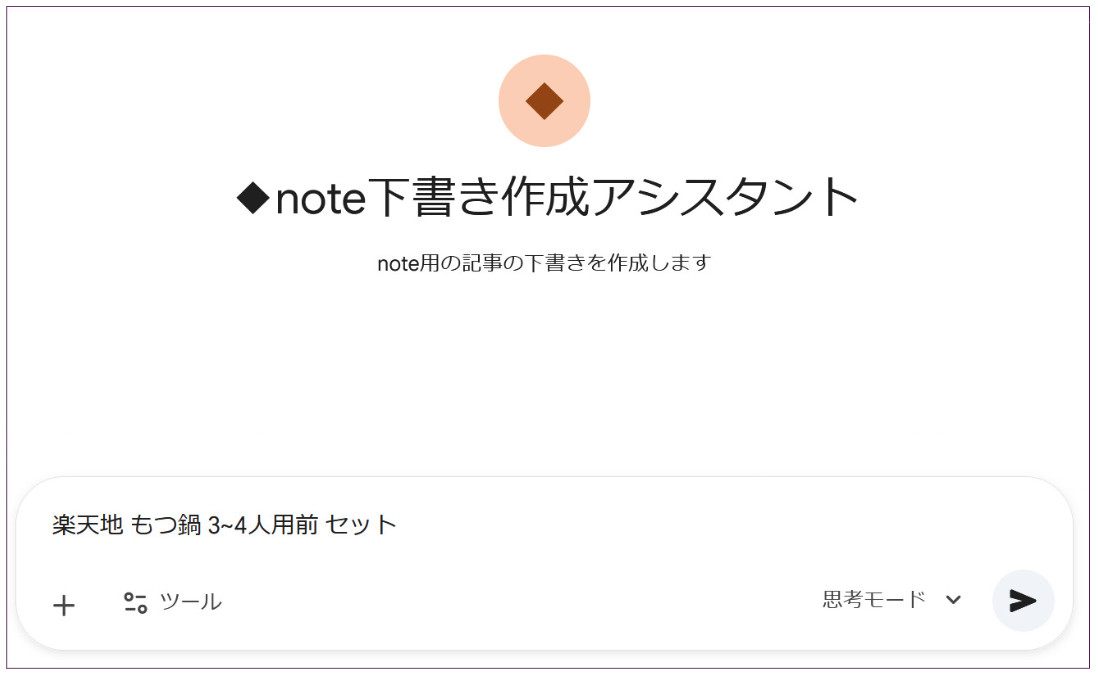
●記事の下書きを作る
紹介したい商品の名前を入力するだけで、記事の下書きが自動で生成され、記事のタイトルもAIが自動で作ってくれます。あとは、それをnoteにコピペして、必要に応じて少し手直しするだけです。
※「思考モード」でも「高速モード」でも使えますが、「思考モード」のほうが記事の質が高くなります。
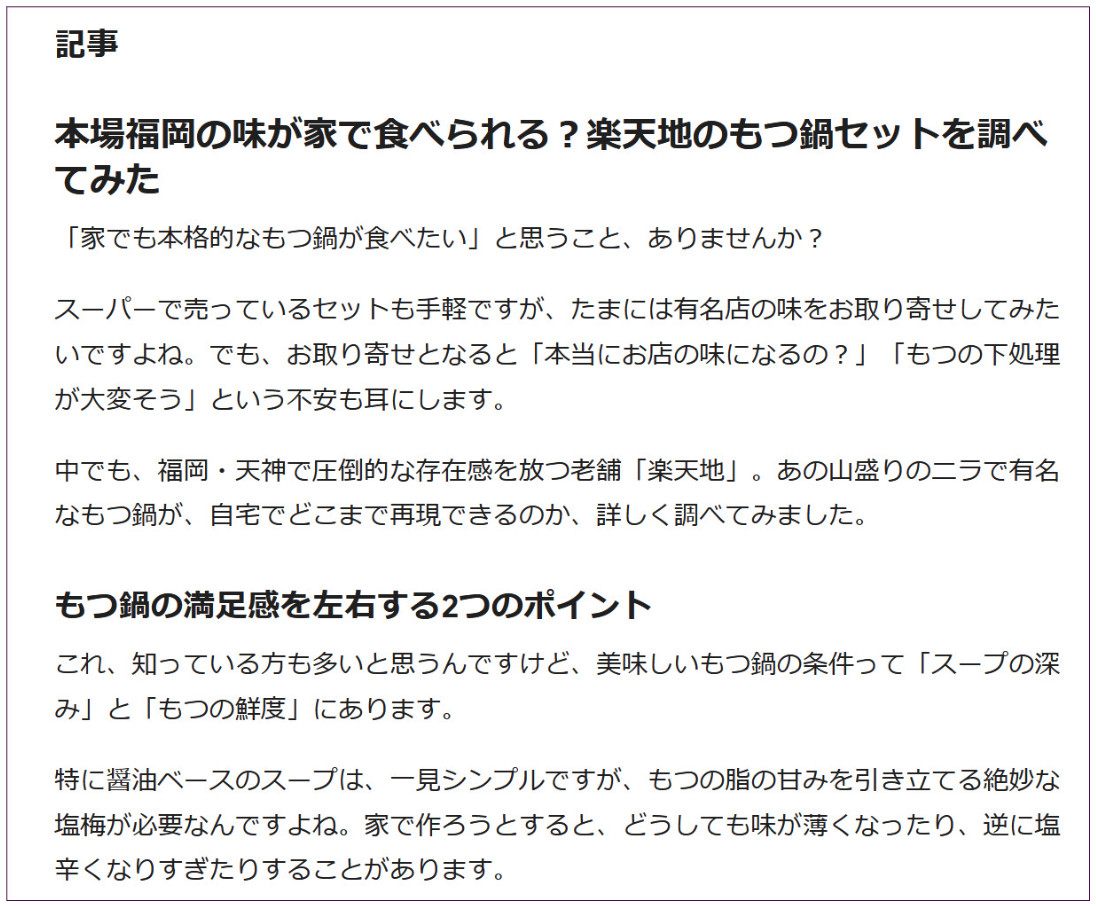
※生成された記事
●楽天アフィリエイトリンクを準備する
noteでは、楽天ROOMのように商品を「my ROOM」に追加するのではなく、楽天アフィリエイトのリンクを記事に貼ります。記事を投稿する前に、あらかじめアフィリエイトリンクを準備しておきましょう。
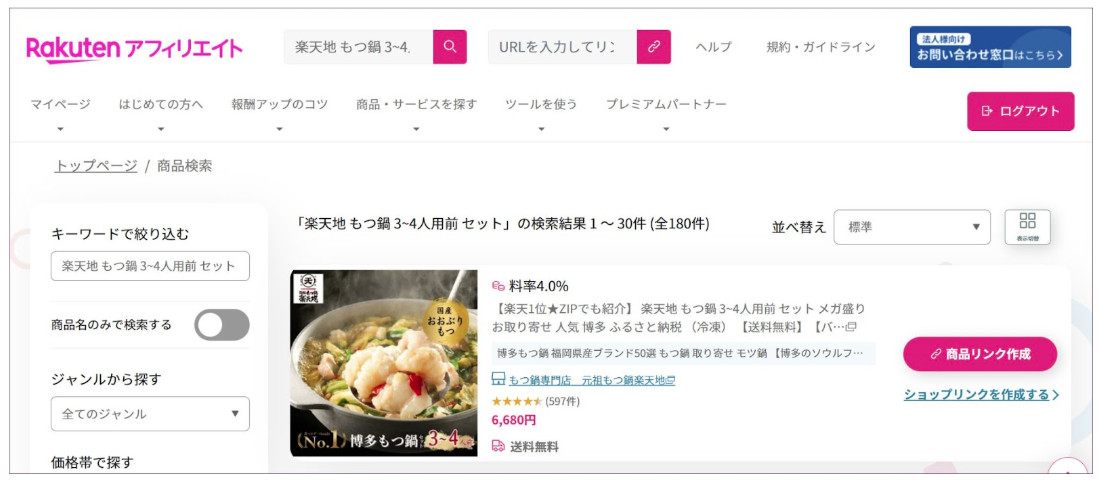
1.楽天アフィリエイト(https://affiliate.rakuten.co.jp/)にアクセスして、紹介したい商品を検索
2.商品の「商品リンク」をクリック
3.リンクタイプで「短縮URL」を選択
4.表示されたURLをコピー
このURLをnoteの記事に貼り付けます。
●noteに投稿する
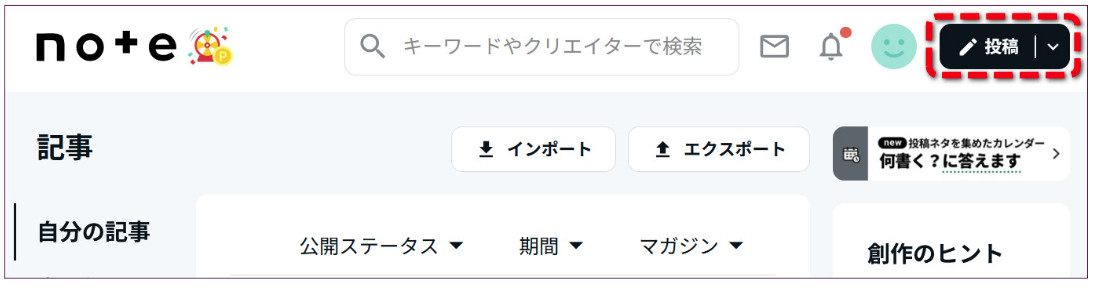
画面右上の「投稿」をクリックすると、記事の編集画面が開きます。
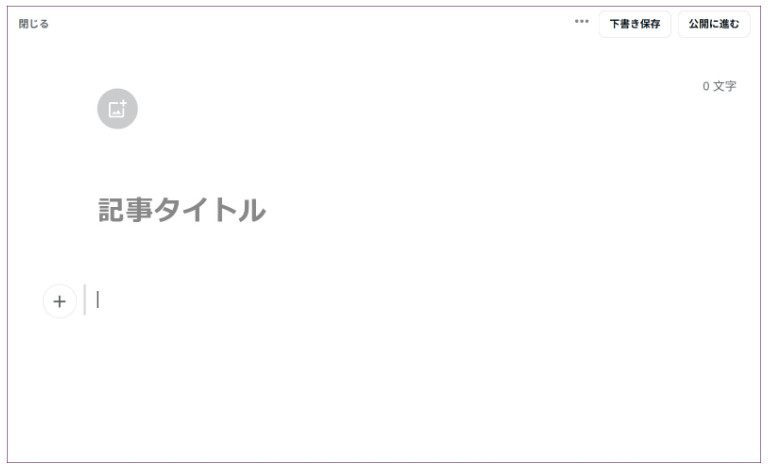
1.記事タイトルを入力する
AIツールで生成された記事タイトルをコピペします。
2.本文を入力する
AIツールで生成された下書きをコピペします。
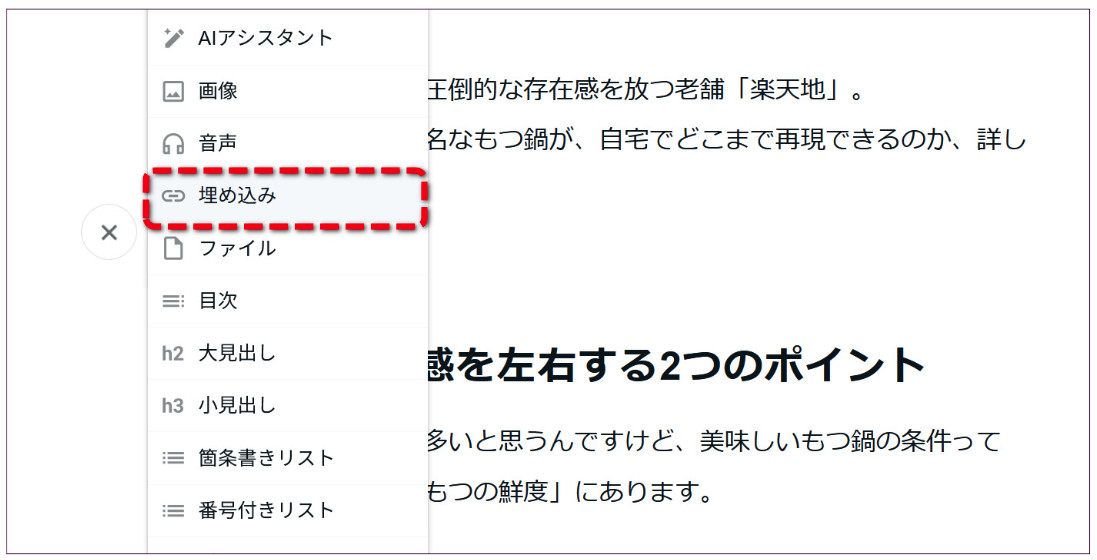
3.アフィリエイトリンクを設定する
記事の中で商品を紹介したい場所にカーソルを置くと、左側に「+」ボタンが表示されます。これをクリックして、「埋め込み」を選択。URLを入力する欄が出てくるので、準備しておいた楽天アフィリエイトの短縮URLを貼り付けて、Enterキーを押します。
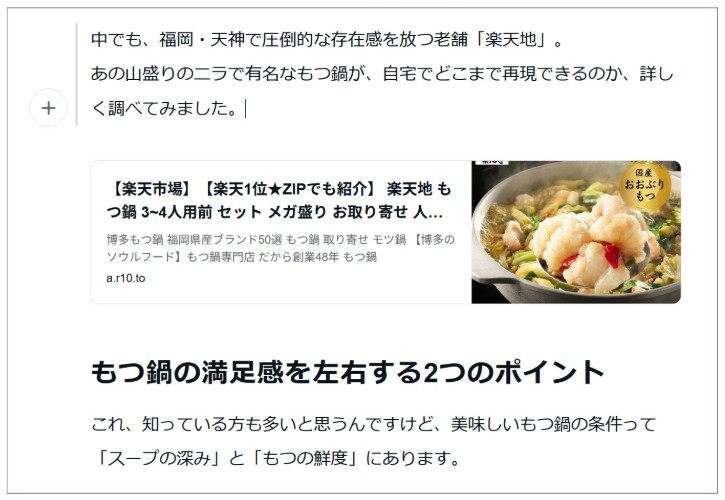
すると、商品名や画像が表示された「リンクカード」が自動で作成されます。
4.投稿前にざっと確認する
投稿する前に、記事をざっと読み返しておきましょう。
「なんかAIっぽいな」と感じたら、言い回しを変える。余計な文章があれば削る。それだけでも十分です。
また、AIが生成した文章には「**おすすめポイント**」のようにアスタリスク(*)という記号が入っていることがあります。これはそのままコピペすると記号がそのまま表示されてしまうので、太字にするか、記号を削除しておきましょう。
慣れれば、この確認も含めて1記事数分で終わります。
入力が終わったら、画面右上の「公開設定」をクリック。
次の画面で「公開する」をクリックすれば、投稿完了です。

以下のボタンをおすと、ツールのページにアクセスできます。